Hisense-Fernseher mit dem iPhone steuern
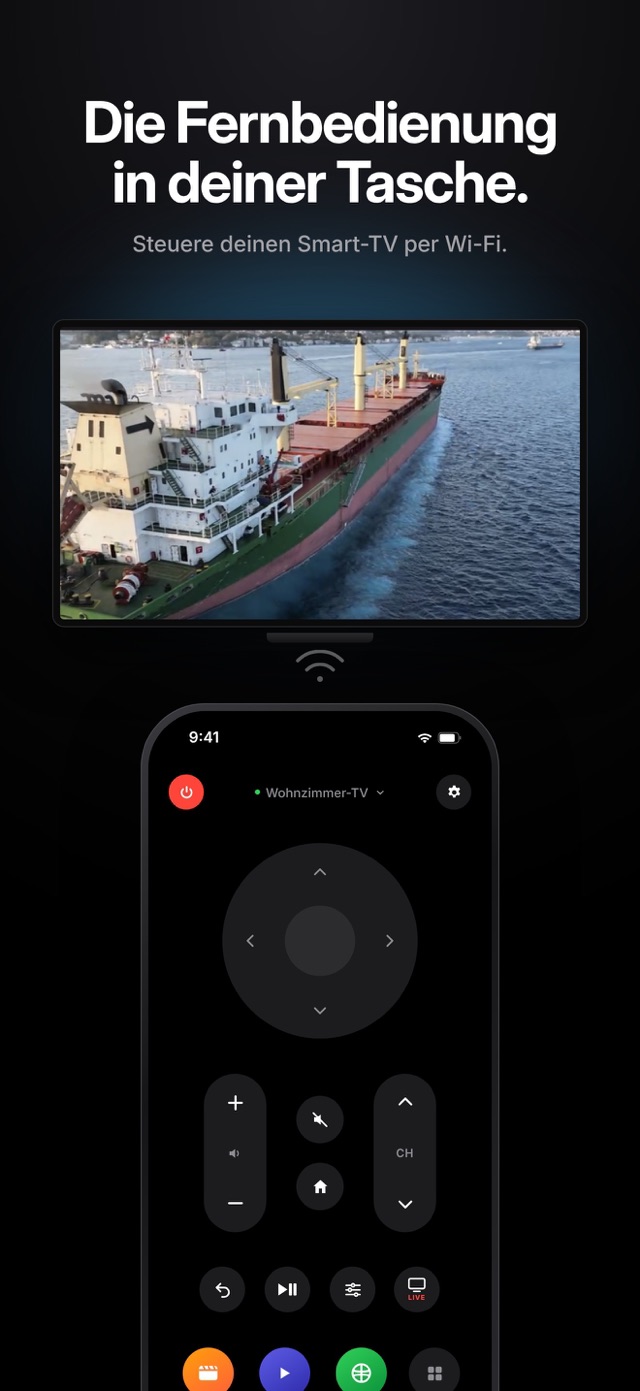
Hisense baut Fernseher mit verschiedenen Betriebssystemen. Modelle mit Google TV oder Android TV lassen sich mit Relayo Remote über dein WLAN vom iPhone aus steuern. So prüfst du deinen Fernseher und stellst die Verbindung her.

So koppelst du dein iPhone mit einem Hisense Google TV
- Prüfe das System deines Fernsehers: Google TV- und Android TV-Modelle zeigen den Google TV- bzw. Android TV-Startbildschirm und haben den Google Play Store.
- Schalte den Fernseher ein und verbinde ihn mit demselben WLAN wie dein iPhone.
- Öffne Relayo Remote, tippe auf deinen Hisense-Fernseher und gib den angezeigten Code ein.
- Ab jetzt verbindet sich die App automatisch.
Welche Hisense-Fernseher werden unterstützt?
Hisense-Fernseher mit Google TV oder Android TV. Hisense-Fernseher mit VIDAA, Roku TV oder Fire TV werden von Relayo Remote nicht unterstützt.
Was du damit machen kannst
Pfeiltasten und OK, Lautstärke, Sender, Stummschaltung, Ein/Aus, Home und Zurück, Wiedergabe und Pause, Einstellungen, Live-TV und Apps auf deinem Fernseher starten.
Tipps für eine stabile Verbindung
Halte Fernseher und iPhone im selben Frequenzband, wenn dein Router die Bänder trennt, und meide Gastnetzwerke. War der Fernseher lange im Standby, schaltet er eventuell sein WLAN ab; wecke ihn dann mit der Taste am Gerät.
Häufige Fragen
Woran erkenne ich, ob mein Hisense-Fernseher VIDAA nutzt?
VIDAA-Fernseher haben einen eigenen Startbildschirm mit VIDAA-Logo und keinen Google Play Store. Diese Modelle lassen sich mit Relayo Remote nicht steuern.
Ist das die offizielle Hisense-App?
Nein. Relayo Remote ist eine unabhängige App und steht in keiner Verbindung zu Hisense.
Der Code erscheint nicht auf meinem Fernseher.
Achte darauf, dass der Fernseher vollständig eingeschaltet ist, und wähle ihn dann in der App erneut aus. Erscheint er immer noch nicht, hilft meist ein Neustart des Fernsehers.