Contrôlez une TV Hisense depuis votre iPhone
Hisense fabrique des téléviseurs avec plusieurs systèmes d'exploitation. Les modèles sous Google TV ou Android TV peuvent être contrôlés depuis votre iPhone avec Relayo Remote via le Wi-Fi de la maison. Voici comment vérifier votre TV et vous connecter.

Comment associer votre iPhone à une TV Hisense Google TV
- Vérifiez le système de votre TV : les modèles Google TV et Android TV affichent l'écran d'accueil Google TV ou Android TV et disposent du Google Play Store.
- Allumez la TV et connectez-la au même réseau Wi-Fi que votre iPhone.
- Ouvrez Relayo Remote, touchez votre TV Hisense et saisissez le code affiché à l'écran.
- Désormais, l'app se reconnecte automatiquement.
Quels téléviseurs Hisense sont compatibles ?
Les TV Hisense sous Google TV ou Android TV. Les TV Hisense sous VIDAA, Roku TV ou Fire TV ne sont pas prises en charge par Relayo Remote.
Ce que vous pouvez faire
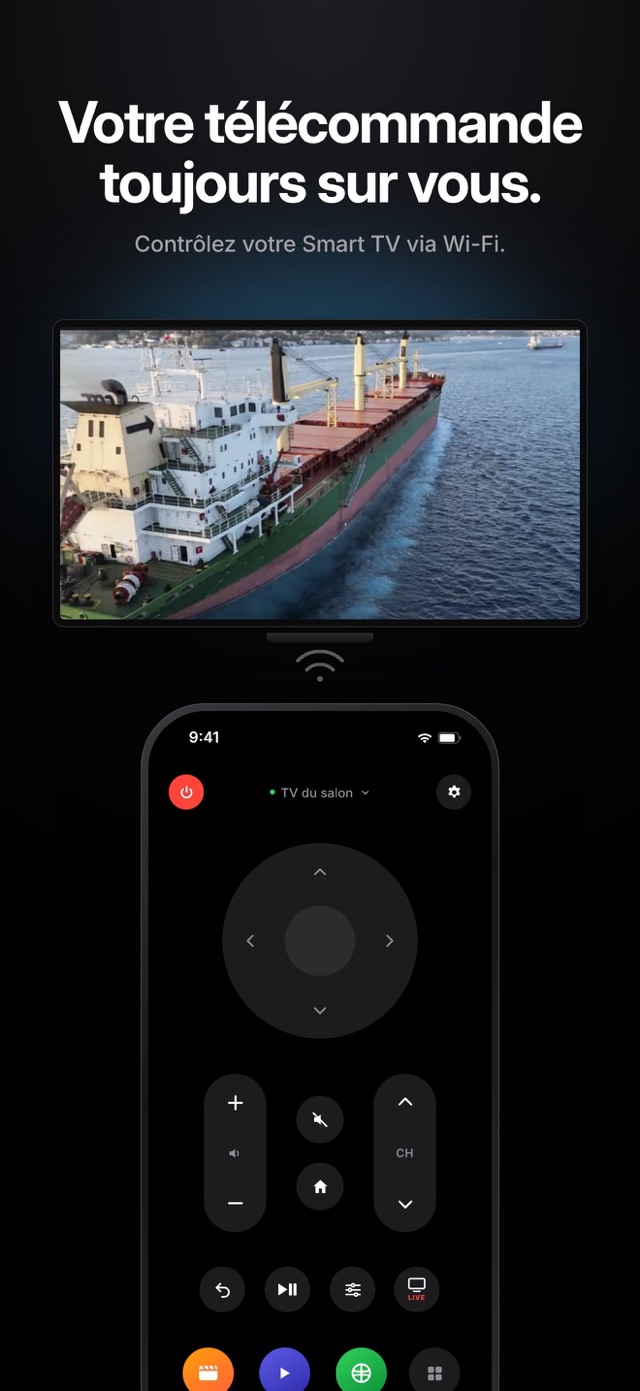
Flèches et OK, volume, chaînes, sourdine, marche/arrêt, accueil et retour, lecture et pause, réglages, TV en direct et lancement des apps de votre TV.
Conseils pour une connexion stable
Gardez la TV et l'iPhone sur la même bande de fréquence si votre box ou routeur les sépare, et évitez les réseaux invités. Si la TV est restée longtemps en veille, elle a pu couper son Wi-Fi ; réveillez-la avec le bouton de la TV.
Questions fréquentes
Comment savoir si ma TV Hisense fonctionne sous VIDAA ?
Les TV VIDAA ont leur propre écran d'accueil avec un logo VIDAA et pas de Google Play Store. Ces modèles ne peuvent pas être contrôlés avec Relayo Remote.
Est-ce l'app officielle de Hisense ?
Non. Relayo Remote est une app indépendante, sans lien avec Hisense.
Le code n'apparaît pas sur ma TV.
Vérifiez que la TV est complètement allumée, puis sélectionnez-la à nouveau dans l'app. Si le code ne s'affiche toujours pas, redémarrer la TV règle généralement le problème.