Contrôlez Google TV et Android TV depuis votre iPhone
De nombreuses TV Sony, TCL, Hisense, Philips, Xiaomi et d'autres marques fonctionnent sous Google TV ou Android TV, tout comme Chromecast with Google TV et beaucoup de box TV. Relayo Remote transforme votre iPhone en télécommande rapide et claire pour tous ces appareils.
Comment associer votre iPhone à Google TV ou Android TV
- Vérifiez que votre TV ou appareil de streaming est allumé et connecté au même réseau Wi-Fi que votre iPhone.
- Ouvrez Relayo Remote et touchez votre TV dans la liste.
- Un code court s'affiche à l'écran de la TV. Saisissez-le dans Relayo Remote pour l'association. Cette étape n'est à faire qu'une fois.
- Terminé. La prochaine fois, Relayo Remote se reconnecte automatiquement.
Quels appareils sont compatibles ?
Les TV et appareils sous Google TV ou Android TV : Sony Bravia, TCL, Hisense, Philips, Xiaomi, Sharp et d'autres, ainsi que Chromecast with Google TV et de nombreuses box Android TV.
Ce que vous pouvez faire
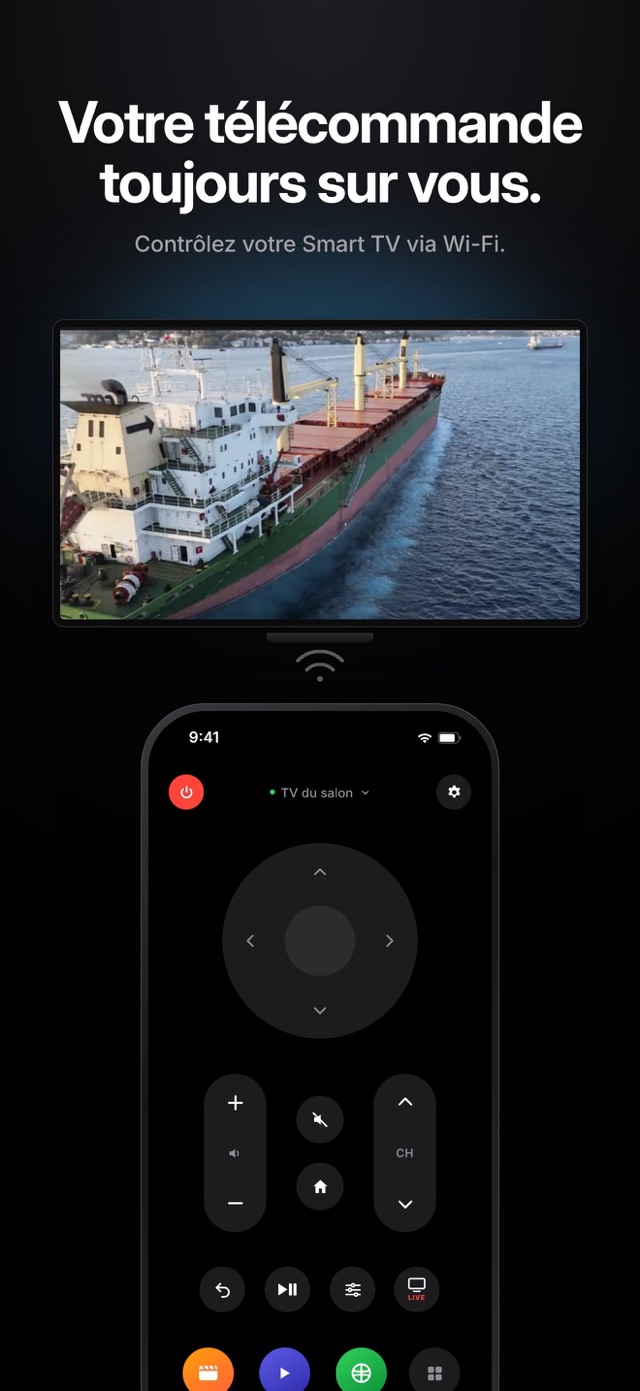
Flèches et OK, volume et chaînes, sourdine, accueil et retour, lecture et pause, paramètres de la TV, TV en direct et accès rapide aux applis de votre TV.
Allumer la TV
Le bouton marche/arrêt fonctionne lorsque la TV est en veille réseau. Si la TV est éteinte depuis longtemps, elle peut couper son Wi-Fi pour économiser de l'énergie ; cherchez dans les paramètres d'alimentation ou de réseau une option pour rester connectée en veille.
Questions fréquentes
Est-ce la même chose que l'appli Google TV ?
Non. Relayo Remote est une appli indépendante conçue pour être une télécommande simple et rapide. Elle n'est pas affiliée à Google.
Le code d'association ne s'affiche pas. Que faire ?
Vérifiez que la TV est allumée et sur le même réseau, puis réessayez. Sur certains modèles, il faut être sur l'écran d'accueil pour que le message d'association apparaisse.
Est-ce compatible avec Chromecast ?
Oui, avec Chromecast with Google TV. Les anciennes clés Chromecast sans télécommande ne peuvent pas être contrôlées de cette façon.